¿Qué es un timelapse?
Un timelapse es una técnica fotográfica. Consiste en tomar fotografías cada cierto periodo (segundos, minutos, horas) para luego generar un video que mostrará una visión “acelerada” de la realidad, que uno no alcanza a notar normalmente, como el paso de las nubes, el avance de una construcción, el crecimiento de una planta, etc. Un timelapse de ejemplo, que muestra como se acumula agua en una lluvia (muestra una hora de tiempo real aproximadamente)
¿Cómo crear un timelapse?
tl;dr: intervalómetro para sacar fotos, scripts para post-procesado, ffmpeg para generar video y kdenlive.
Para crear los timelapses sigo el siguiente proceso:
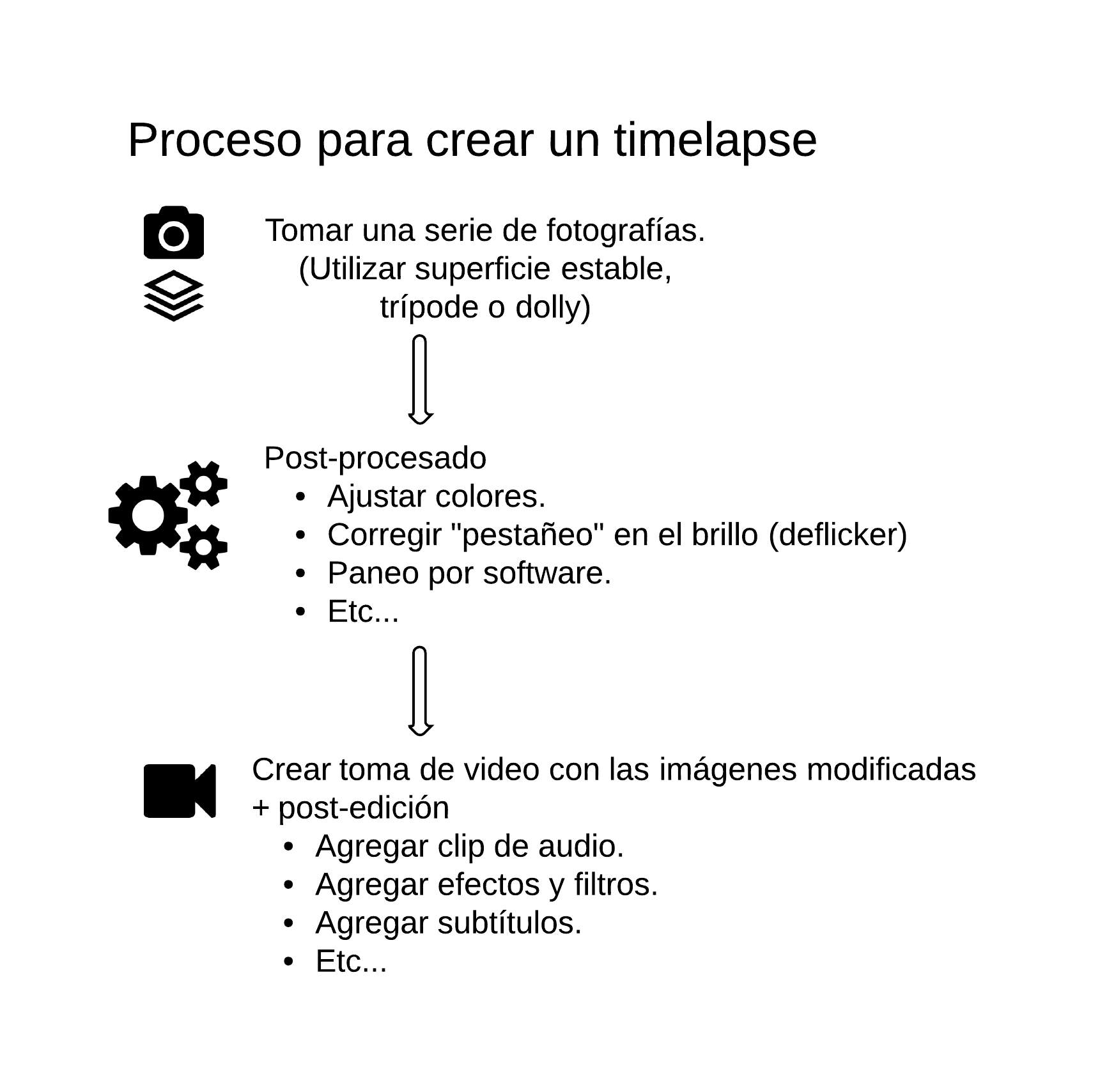
Utilizo Linux para crear los timelapses, aunque la teoría para realizarlos es la misma en Windows.
Tomar una serie de fotografías
Para esto se requiere una superficie estable desde donde se tomarán las fotografías. Es altamente recomendable usar un trípode. Me ahorraré el post sobre la composición de la toma, y la configuración de la cámara y me enfocaré principalmente en cada cuanto sacar las fotos. Uno puede sacarlas a mano (con paciencia y cronómetro) pero es recomendable usar un intervalómetro, el cual nos permitirá sacar de forma automática un número predeterminado de fotos cada cierta cantidad de segundos. Hay algunas cámaras que tienen un modo timelapse (las GoPro por ejemplo) y hay aplicaciones móviles que permiten crear un timelapse usando el celular (Lapse It)
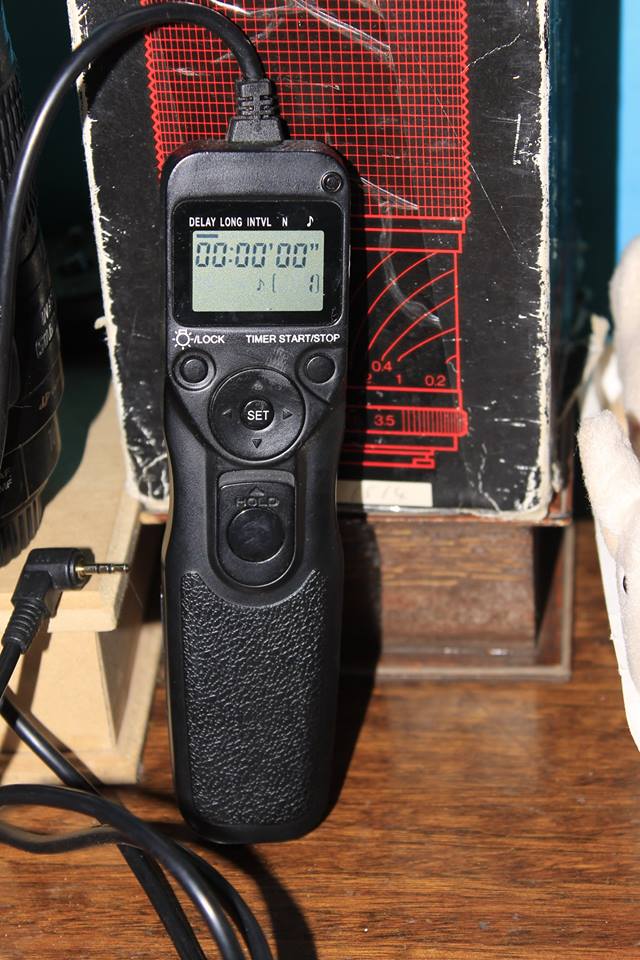
Fotografía de un intervalómetro – Nicole Bocaz
El periodo o cada cuantos segundos sacar las fotos, depende de lo que estemos fotografiando, para nubes generalmente entre 5 a 15 segundos, un viaje en auto por la carretera puede ser cada 30 segundos, y así.
Post-procesado de imágenes
En esta etapa se realizarán ajustes a las fotografías según sea necesario, es posible acentuar algunos colores, normalizar el brillo para corregir los cambios repentinos de luminosidad en las fotografías (deflicker), especialmente cuando uno usa el modo prioridad de apertura (Av) al tomar las fotos. Para corregir el pestañeo utilizo este script: timelapse-deflicker.pl
También es posible agregar un efecto de “movimiento de la cámara” o paneo, similar al efecto que uno consigue si utiliza un dolly o alguna herramienta para mover la cámara mientras uno saca las fotos (aunque claramente es mejor utilizar un dolly, pero muchísimo más caro). Este paneo lo realizo usando este software: Panolapse, recomiendo ver el video de ejemplo para ver que hace.
Exportar a video y post-edición del video generado
Para crear el timelapse a partir de la serie de imágenes (sólo imagen) utilizo FFmpeg y posteriormente, cuando tengo una serie de tomas, y una musica adecuada, uso Kdenlive para unirlas y formar un video final.
Un concepto importante al momento de crear un timelapse es de los fps o cuadros por segundo. Estos determinarán la “fluidez” de la toma.
El siguiente es el comando para generar el timelapse utilizando FFmpeg, los parámetros que utiliza se explican a continuación:
ffmpeg -r 24 -i ~/proyecto/orden/%04d.JPG -s hd720
-vcodec libx264 -crf 18 -preset slow ~/proyecto/timelapse.mkv
- -r 24 : Cantidad de fps (frames per second), es el número de cuadros (fotografías en este caso) que se mostrarán por segundo
- -i ~/proyecto/orden/%04d.JPG: La entrada de las imágenes (en orden 0001.JPG, 0002.JPG, 0003.JPG, etc.)
- -s hd720: Tamaño del video, en este caso 1280×720 [1]
- -vcodec libx264: El codec a utilizar [2]
- -crf 18: Constant Rate Factor, calidad de la imagen, 18 es lo recomendado. [3]
- -preset slow: Un preset lento entregará mejor compresión [3]
- ~/proyecto/timelapse.mkv: El nombre del archivo de salida
[1]: http://stuff.onse.fi/man?program=ffmpeg-utils§ion=1
[2]: https://www.ffmpeg.org/ffmpeg-codecs.html
[3]: https://trac.ffmpeg.org/wiki/x264EncodingGuide
Si todo sale bien, se generará el video con las características definidas. Algo interesante es juntar varios videos, agregar música, y hacer un bonito compilado de algún viaje o evento.
Espero que esta guía básica le sirva a alguien, dejo este compilado de timelapse que hice hace algún tiempo. Estaré atento a cualquier sugerencia para mejorar este post. Saludos!
(Al parecer Kdenlive también puede generar un clip de video a partir de imágenes, al importarlas en “Add slideshow clip”, pero por ahora utilizo FFmpeg primero y solo utilizo Kdenlive para unir tomas y agregar música.)